-
1. 电脑有无线连接吗
台式电脑可以连接wifi,带动电脑,但是需要用到无线网卡。
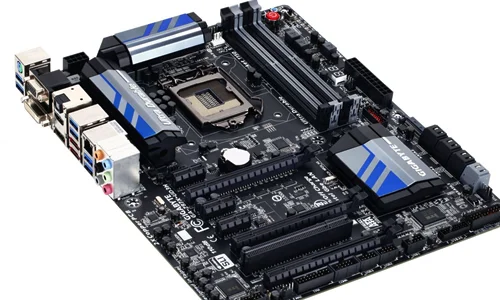
台式机主机一般是没有接收无线网的wifi模块的,因此也就不具备连接无线网的功能。台式主机想要连接到wifi,可以使用无线网卡来实现无线连接wifi。
步骤
1.将无线网卡插入电脑主机上任一usb接口。
将无线网卡插入主机usb接口。
2. 安装无线网卡驱动程序,让无线网卡得以正常使用。
3. 安装驱动程序后,电脑桌面右下角就会出现无线网络的标志,点击该标志,选择自己的无线网络,并输入密码,即可连接到wifi。
2. 电脑的无线连接
首先要准备一个无线网卡设备,外形和U盘类似,插在电脑即可,驱动一般都会自行安装。
安装好无线网卡驱动后,点击桌面右下角的网络图标。
在弹出的窗口中,点击“打开网络和共享中心”。
在网络和共享中心中,点击“更改设备器设置”。
在网络连接中右键点击“无线网络连接”,点击“启用”。
回到桌面,点击电脑右下角的无线网络信号图标,选择自己的无线网络连接登录即可。
总结
1.首先要准备一个无线网卡设备,外形和U盘类似,插在电脑即可,驱动一般都会自行安装。
2.安装好无线网卡驱动后,点击桌面右下角的网络图标。
3.在弹出的窗口中,点击“打开网络和共享中心”。
4.在网络和共享中心中,点击“更改设备器设置”。
5.在网络连接中右键点击“无线网络连接”,点击“启用”。
6.回到桌面,点击电脑右下角的无线网络信号图标,选择自己的无线网络连接登录即可。
3. 电脑有无线连接吗怎么连
以win10系统为例,可参考以下步骤打开电脑自带的WiFi以方便手机使用:
1、首先,需要打开电脑“设置”。选择“网络和Internet”。
2、选择移动热点。进入热点设置界面。
3、在移动热点里面,选择编辑,设置自己要设置的WiFi名称和WiFi密码。
4、设置完成后,保存自己设置的名称和密码。
5、然后把“移动热点”开的按钮开关点至“开”的状态,这样就打开了热点。
6、然后,就可以在手机上找到刚设置好的WiFi,输入密码即可链接成功。
4. 电脑可以连接无线网嘛
1.如果右下角网络图标显示红色交叉,那么再检查一下无线网卡情况。在我的电脑上单击右键——设备管理器——网络适配器,看网卡驱动是否良好。
2.如果无线网卡未启用或者未安装驱动的话,就启用无线网卡或者安装一下无线网卡驱动,无线网卡驱动可以下载后拷贝安装。
3.如果以上都无问题,还是无法连接wifi网络的话,那么可以把wifi密码重新输入一次连接试试。方法就是在无线网络信号上面单击右键——属性。然后重新输入密码,再次连接。
4.也可以将连接不上的无线网络从网络中删除,重新搜索尝试连接。方法如下,首先是打开网络和共享中心。
5.之后,点击管理无线网络。然后,这里会显示电脑之前连接过的wifi信号名称。在wifi信号名称上面单击右键——删除网络。然后这个网络就会从你的电脑中删除,可以重新搜素wifi信号,然后输入密码尝试连接。
5. 电脑有无线连接吗怎么连接
无线网络,是指无需布线就能实现各种通信设备互联的网络。
无线网络技术涵盖的范围很广,既包括允许用户建立远距离无线连接的全球语音和数据网络,也包括为近距离无线连接进行优化的红外线及射频技术。
根据网络覆盖范围的不同,可以将无线网络划分为无线广域网(WWAN:Wireless Wide Area Network)、无线局域网(WLAN:Wireless Local Area Network)、无线城域网(WMAN:Wireless Metropolitan Area Network)和无线个人局域网(WPAN:Wireless Personal Area Network)
6. 电脑上无线连接
一:电脑连接无线网络怎么连接的步骤。
1.首先要确认笔记本的硬件配置正常,如无线网卡驱动是否安装。
2.桌面右击“我的电脑”,点击“管理”菜单进入,进入计算机管理界面,打开“系统工具”菜单,双击进入“设备管理器”界面。
3.在“网络适配器”下,可以看到现在安装或内置的无线网卡状态;若无线网卡前有“黄色的感叹号”,则说明这台电脑的无线网卡安装有问题,请重新安装驱动或联系电脑提供商。
4.然后是网络的配置。进入计算机管理界面后打开“服务和应用程序”菜单,双击进入“服务”界面。
5.在“服务”列表中找到“Wireless Zero Configeration”应用程序,查看是否处于“已启动”状态,如未启动请单击鼠标右键选择“启动”菜单。
6.进入“控制面板”——>“网络连接”界面,右键点击“无线网络连接”——>“属性”,选择“无线网络配置”菜单,在无线网络配置中勾选“用windows配置“我的无线网络设置”。
7.前面的步骤做好后,在是无线网络的连接。
8.进入“控制面板”——>“网络连接”界面,查看“无线网络连接”是否为“启用”状态,如为“禁用”状态,请右键点击“无线网络连接”,选择“启用”菜单即可。
9.处于启用状态的“无线网络连接”(正确)。
10.上述设置均完成后,可以进入“控制面板”——>“网络连接”界面,右键点击“无线网络连接”——>“查看可用的无线连接”,也可以直接双击 电脑桌 面右下角的“无线网络连接”,就可以查看电脑搜索到的所有可用的各运营商的无线网络。
11.注意:此时虽然已经搜索到无线网络,但由于还没有连接具体的接入点,故“无线网络连接”图标仍然为红色的叉即尚未连接状态。
12.SSID(Service Set Identifier)用于区分不同的网络,也就是不同的路由器,为便于区分,请在路由器里面设置个性的方便记的名称。搜索到的无线网络中双击选择CMCC的接入点连接。
13.此时电脑桌面右下角的“无线网络连接”图标上的红叉应已消失,双击后可以查看到当前无线网络连接的状态,包括接入的网络名称(CMCC)、信号强度等。
7. 电脑上连接无线
在台式机上和电脑笔记本是一样的,你首先找到台式机的宽带连接,然后找到其中的查看目标,找到有一个无线网络连接,你把它打开双击一下,选择启用就启用了,进入之后你点击查找查找到你周围家里的路由器,然后输入账号密码就可以登录的正常上网。
8. 电脑能连接无线
主机电脑可以连接WiFi的。
连接WiFi,我们需要使用无线网卡,台式电脑的主机上没有安装无线网卡,我们需要购买一块插在USB接口就可以。有了无线网卡,我们在电脑上就可以搜索到无线网络,然后选择我们需要连入的无线网名称。输入无线密码连接成功就能上网了。