-
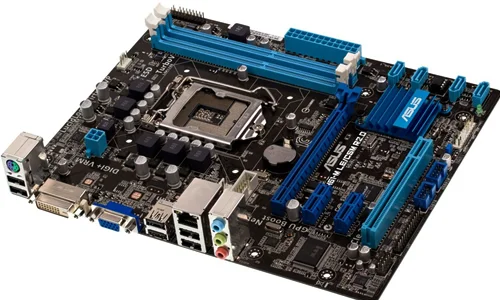
1. 系统装机助手安装教程
电脑端连接好手机并开启爱思助手进行一键刷机重装系统
2. 装机助手win10安装系统教程
1、先将系统之家重装软件下载好并打开,然后选择在线重装系统。
2、接下来我们选择好系统版本,选择安装此系统,需要注意的是我们在下载安装之前要关闭电脑杀毒软件,避免其影响网速或者造成拦截。
3、接下来我们耐心等待系统的下载。
4、下载好之后我们需要立即重启电脑。
5、重启电脑会进入到windows启动管理器界面,选择第二个进去pe系统安装界面。
6、在pe系统中,打开系统之家装机工具界面继续进行安装。
7、安装完成之后我们需要再次重启电脑。
8、接下来重启完电脑之后我们就进入到新系统啦。
以上就是系统之家一键重装win10系统的步骤教程啦,希望能帮助到大家
3. 下载装机助手
不会格式化除系统盘意外的盘符下的数据 我虽然用的不是老毛桃,用的是U大师启动盘一键装机,但是二者功能、方法都是一样的。
4. 装机助手怎么重装系统
此故障有以下原因和解决方法
1,如果会进入bios界面的话,首先进入bios界面查看一下cpu温度是否过高,一般超过70°就算是很高的温度了。这样的温度足够让电脑死机。
2,若是温度过高,建议拆开机箱,看看风扇是否运行正常,若不正常就需要去换个新的。再看看散热片有没有和cpu接触良好,若没有重新安装稳妥。再看看cpu上面的热硅脂有没有涂抹,是否涂抹均匀,不行的话,重新涂过。看看cpu是否超频,若是超频,就降频。若上面都不懂,直接去电脑维修站吧。
3,可能会是多个杀毒软件的安装导致电脑开机后死机。此时的解决办法:若你有安装盘的话,进入PE系统,在PE系统将杀毒软件卸载即可。
5. 电脑安装助手
方法/步骤:
1.
首先打开华为手机助手,通过USB数据线进行连接。
2.
在手机上会提示是否通过HDB连接设备,在手机上点击确定。
3.
点击完成以后电脑就会弹出一个对话框,点击确定。
4.
然后需要打开手机版本的华为手机助手,在手机里面会产生一个验证码,输入到电脑里面点击连接即可。
6. 系统安装助手怎么用
1、如果是买的品牌电脑,就去官方网站下载驱动安装。
2、如果嫌麻烦或非品牌机器(如diy组装机),可以去360官网下载360驱动助理,安装完成打开软件,进行驱动搜索,然后安装即可。
7. 专用装机助手
壁虎装机助手可靠。
壁虎软件科技(深圳)有限公司,成立于2017-07-04,注册资本为1000万人民币,法定代表人为郑浩如,经营状态为存续,工商注册号为440300280031304,注册地址为深圳市前海深港合作区南山街道梦海大道5033号前海卓越金融中心(一期)8号楼410-5,经营范围包括一般经营项目是:计算机软件技术开发、技术转让、技术咨询、技术服务;计算机软件的设计;应用软件技术服务、软件开发;销售自行开发后的软件产品;投资咨询;经济信息咨询。
8. 软件装机助手
解决方法:
1、首先把运行的程序全部关闭,因为有可能是其他程序的占用了目标卷,导致无法锁定的问题。
2、接着在安装前,一些用户打开了DG分区工具,该工具会占用目标,可调出任务管理器,将非系统的程序全部关闭。
3、之后关闭程序后再重新启动电脑,进入后不要打开其他无关的程序,直接进行安装,就能顺利安装下去了。或者使用U盘启动盘进入PE系统,将安装的目标磁盘进行格式化,重新安装系统,这样就不会再出现目标无法锁定的提示了。
9. 装机助手怎么使用
我们先下载一个叫口袋装机的工具。
2.
接着选择我们想要安装的windows系统就好。
3.
接下来我们耐心等待系统安装。
4.
安装完之后我们点击立即重启电脑